Mac에서 솔라나 플레이그라운드에서 프로그램 작성하고 로컬에서 배포하는 방법
솔라나 플레이그라운드는 로컬에 아무것도 설치하지 않고 솔라나 프로그램을 개발, 배포 및 테스트할 수 있는 브라우저 기반 개발 환경이다.
솔라나 플레이그라운드에서 프로그램 작성에 앞서 솔라나 지갑이 필요하다.
이전에 만들어둔 지갑을 사용할 것이다.
https://thsisno.tistory.com/273
Solana SPL Token
Solana SPL TokenSPL Token: Solana 블록체인에서 사용되는 표준 토큰 프로그램(Token Program)이더리움의 ERC-20과 유사하지만, Solana는 컨트랙트가 아닌 Program + Account 모델을 사용한다. Solana의 계정 모델Solan에
thsisno.tistory.com
솔라나 플레이그라운드에 접속한다.
Solana Playground | Solana IDE
beta.solpg.io
Create a new project를 클릭하고 hello_world 프로젝트를 생성한다.
프레임워크는 Anchor를 선택한다.
화면 캡처는 윈도우지만 맥 터미널을 사용할 것이다.


프로젝트 생성을 하면 이런 화면이 나온다.
아래의 Not connected 를 통해 지갑이 연결되지 않았음을 확인할 수 있다.
클릭하여 지갑을 연결한다.

keypair를 새로 생성할 수 있고, 불러올 수 있다.
미리 만들어둔 것이 있기 때문에 Import keypair를 통해 지갑의 비공개 키가 저장된 json 파일을 불러오고 Continue.
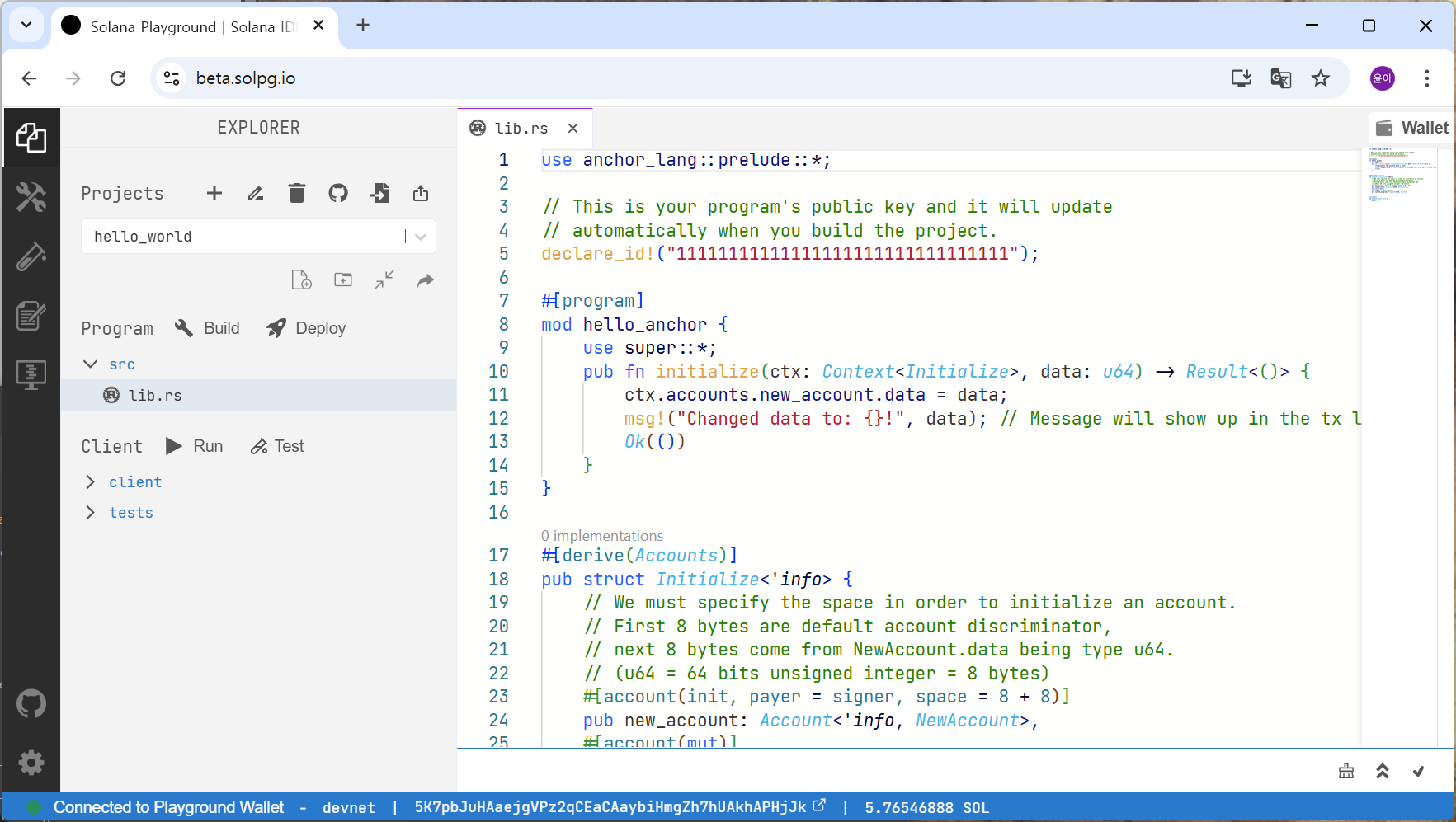
연결이 된 것을 확인할 수 있다.
devnet으로 연결되어 있는데 로컬로 배포할 것이기 때문에 RPC Url을 localhost로 바꿔줄 것이다.
왼쪽 하단의 설정 버튼을 클릭한다.


로컬로 연결을 하면 Unable to connect to localnet 화면이 나온다.
맥 터미널을 열고, solana-test-validator 명령어를 입력에 local에서 배포할 수 있도록 한다.
아래는 추가 옵션들이다.
solana-test-validator

  ---
  추가 옵션들:

  # 기본 실행
  solana-test-validator

  # 로그 보면서 실행
  solana-test-validator --log

  # 기존 데이터 초기화하고 새로 시작
  solana-test-validator --reset

  # 백그라운드로 실행
  solana-test-validator &

  ---
  확인 명령어:

  # validator 상태 확인
  solana cluster-version

  # 연결 확인
  solana balance
localnet에 연결이 되었으면, 빌드하고 배포하면 된다.
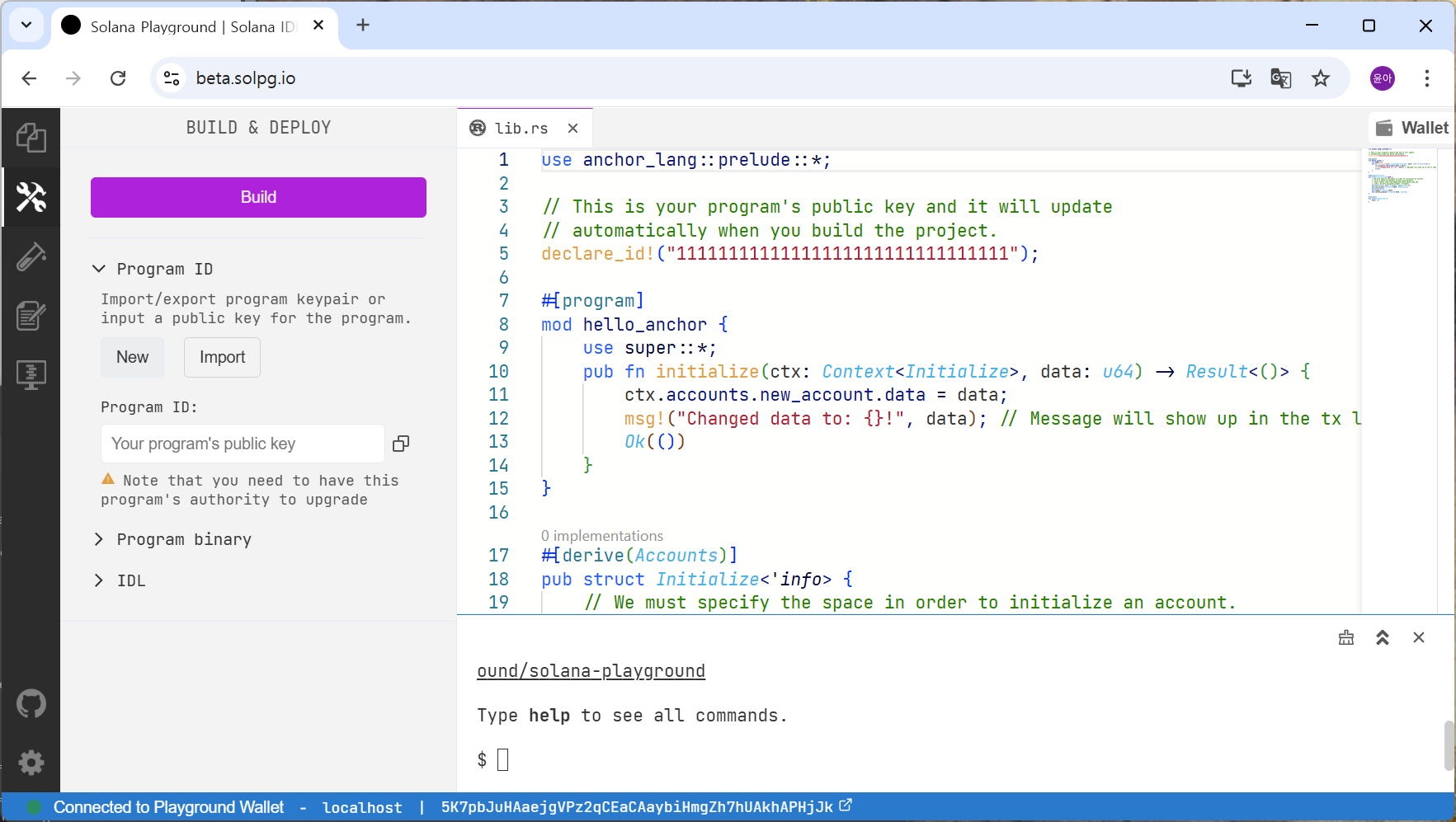
Build & Deploy 에 가면 Program ID가 보이고, 코드의 declare_id가 보인다.
Program ID에서 New를 클릭한다. Program ID와 declare_id가 바뀌게 된다.
이제 Build 시키고, Deploy 하면 된다.